Anleitung
Windows
-
1.Downloade dir das Texture Pack und HD Patcher:
3. Geh unten links auf „ Start “ und klicke auf „ Ausführen... “
(wenn du XP hast), oder auf „ Suchen... “ ➙ „ Ausführen “
(wenn du Vista/Windows 7 hast) und gib „ %appdata% “ ein.
-
2.Jetzt geh auf „ .Minecraft “ ➙ „ Texture Pack “.
-
3.Ziehe das gedownloadete Texture Pack in das Fenster.
-
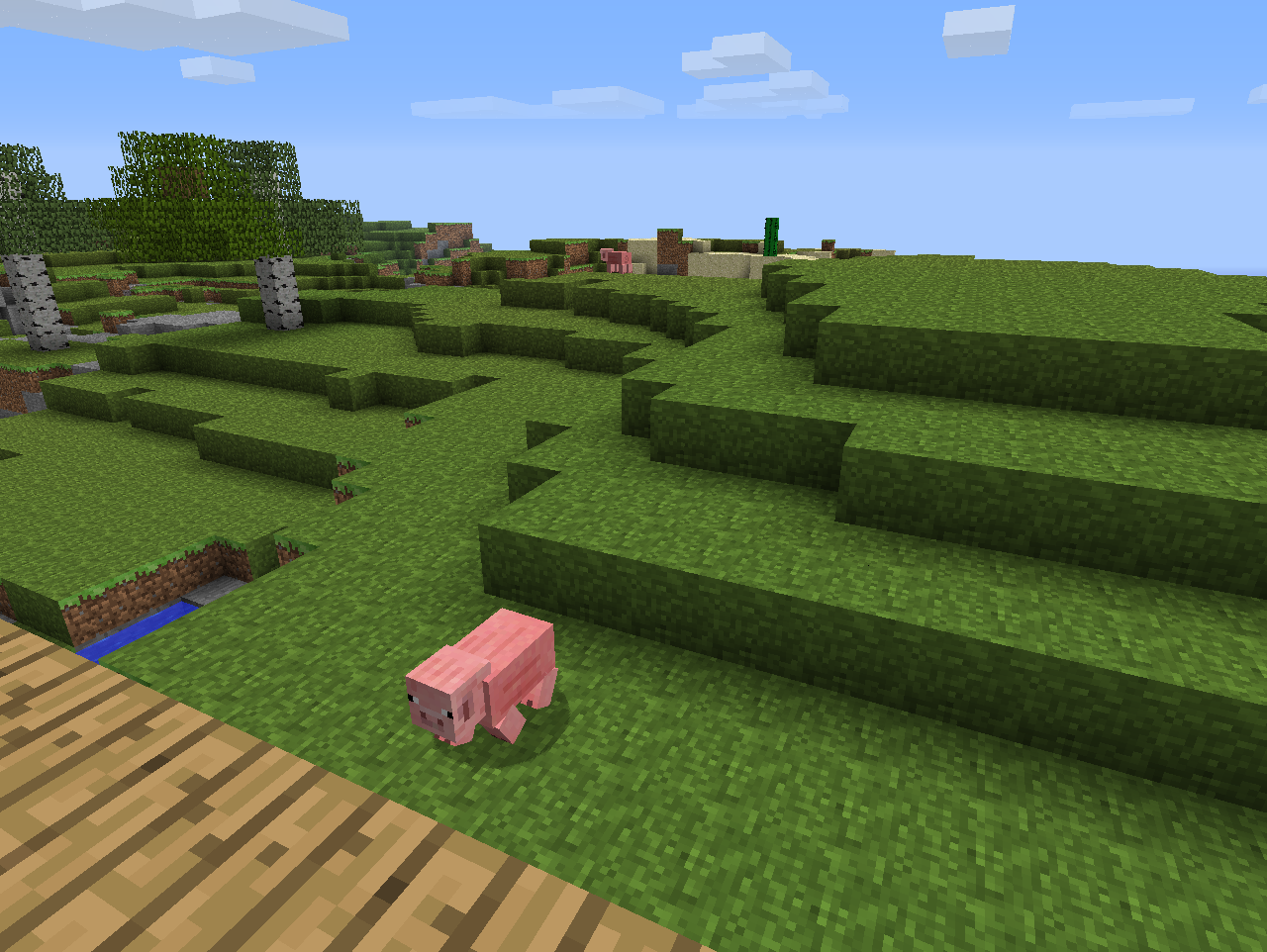
4.Öffne den „ Texture Pack HD Patcher “ und aktiviere „ HD Texture “ und „ HD Font “. Wenn du möchtest kannst du auch „ better grass “ aktivieren (empfohlen), dann ist auch Gras an den Seiten von Erd-Blöcken (siehe Bild). Drücke Anscließend auf „Patch
Mac
-
1.Downloade dir das Texture Pack und HD Pacher:
-
2.Öffne ein neues Finder-Fenster und geh (für snow leopard o. älter)
auf „Benutzername“ (z.B. „Max-Joseph“) ➙
„Library“ ➙ „Application Support“ ➙
„Minecraft“ ➙ „Texture Packs“.
Für Lion öffne ein neues Finder-Fenster, drücke ⌘ ⇧ G und
gib folgendes ein: ~/Library/Application Support/minecraft/texturepacks
3. Ziehe das gedownloadete Texture Pack in diesen Ordner.
-
4.Öffne den „ Texture Pack HD Patcher “ und aktiviere „ HD Texture “
und „ HD Font “. Wenn du möchtest kannst du auch „ better grass “
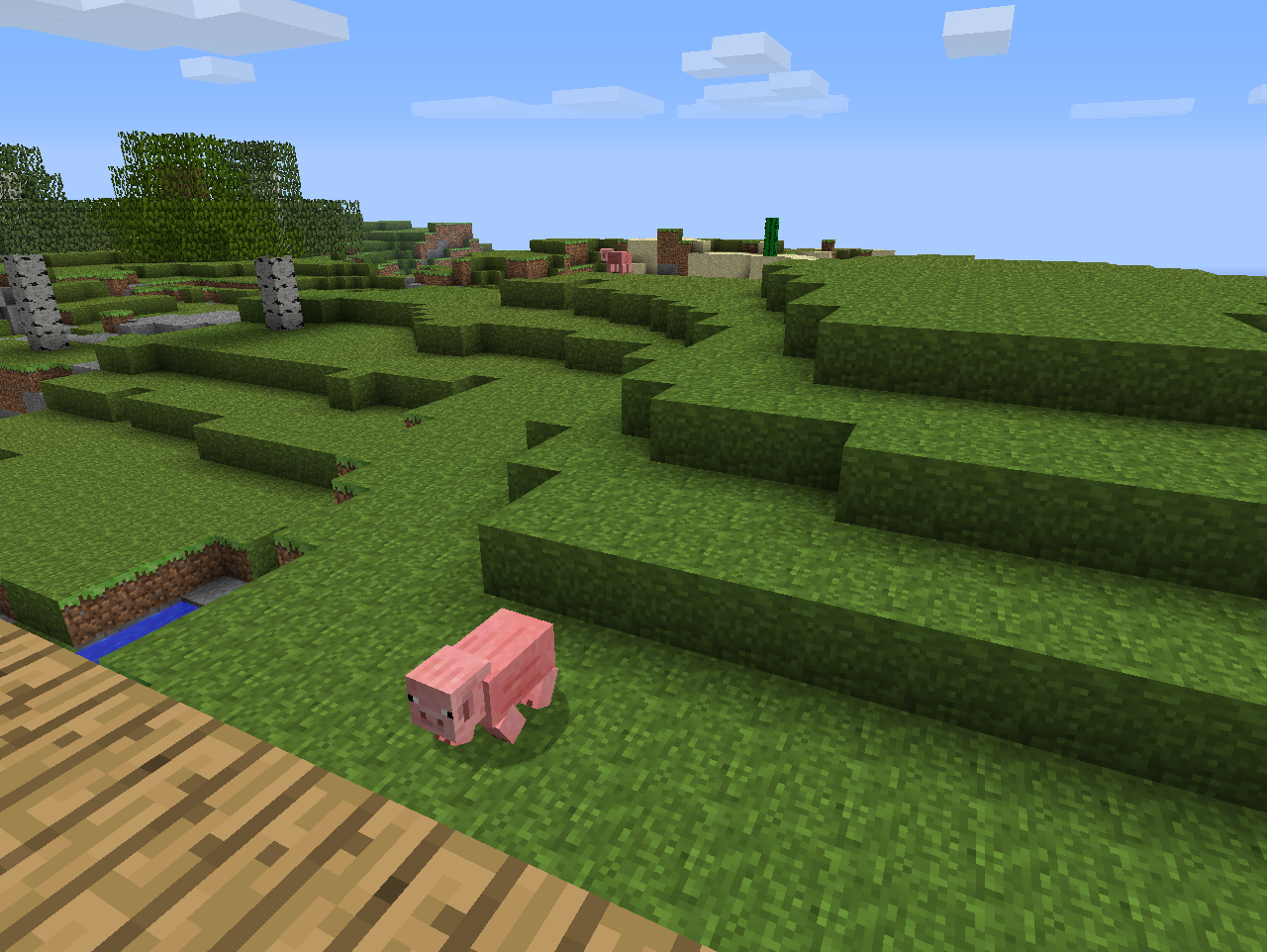
aktivieren (empfohlen), dann ist auch Gras an den Seiten von Erd-
Blöcken.
(siehe Bild)